





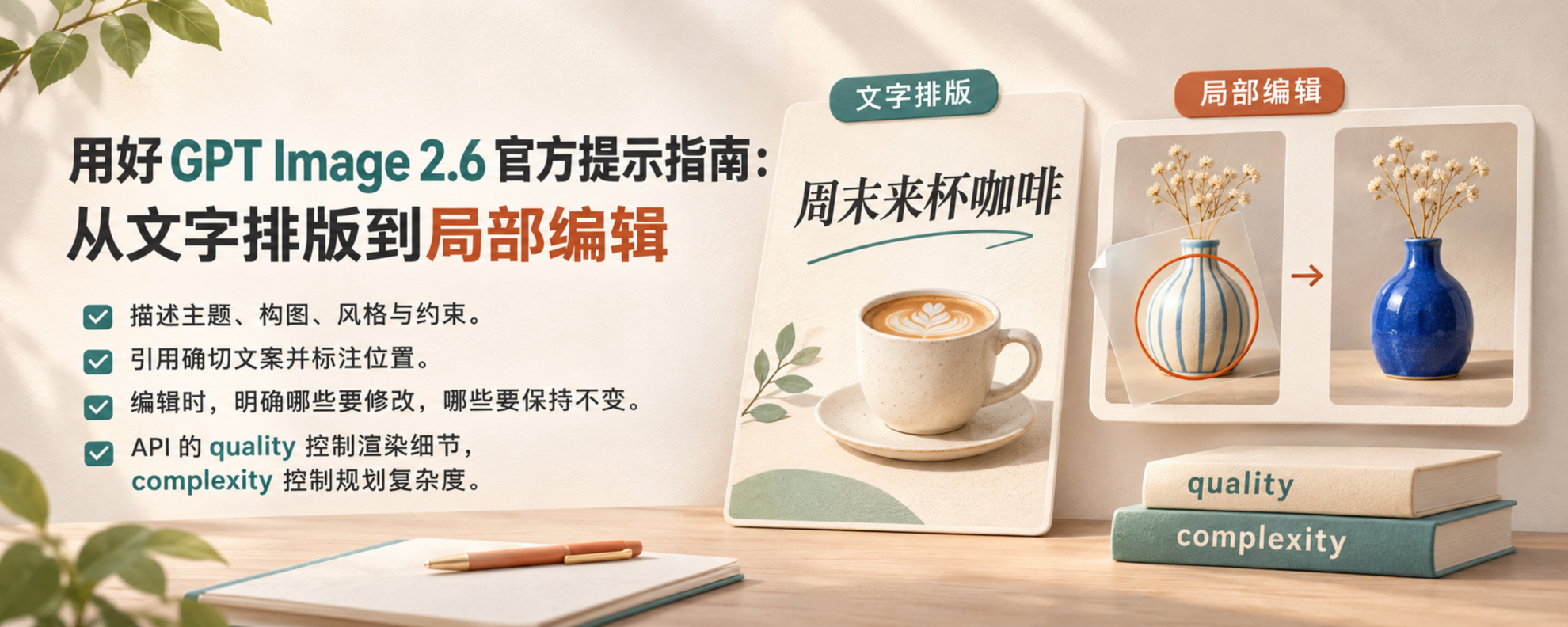
GPT Image 2.6 的提示词可以直接写成自然语言:说明图片用途、主体、构图和风格;需要文字时列出准确文案,编辑时分开写改动项与保留项。本文整理可复制的中文示例,并说明两款模型的选择、API 参数和批注编辑方式。
先说要做什么图,再写画面要求
GPT Image 2.6 是可以根据文字和参考图片生成、编辑图片的模型。写提示词时,先确定成品用途:商品照片、活动海报、文章封面,还是讲解流程的信息图。接着描述主体、位置、光线、颜色和必须保留的细节。
提示词不必套特殊格式。短句、完整段落、分项说明都能表达需求;内容多时,按“用途、主体、构图、风格、约束”分段,便于检查有没有遗漏。
下面是便于替换使用的原创中文示例,示例本身不代表实测结果:
1 | 用途:制作一张咖啡店周末活动海报,竖版 3:4。 |
“有高级感”很难说明你需要哪种画面。浅木桌面、自然窗光、深棕色标题,都是能在结果中逐项检查的要求。涉及人物时,也应说明取景范围、视线和动作,例如“全身入画,双脚完整可见,低头看手中的书”。
需要准确文字,就写出原文、位置和次数
海报、封面和商品包装常常需要文字。把文案放在引号里,说明它放在哪里、出现几次、使用什么字体和颜色。遇到生僻词或品牌名,可以补充逐字拼写。
得到图片后,逐字核对标题和小字,也要检查是否重复出现。图像生成仍可能出现文字不清楚或位置偏移,提示词中的要求需要在成品上验收。
如果构图已经满意,只需调整标题,可以把上一张结果作为编辑输入:
1 | 只调整标题“周末来杯咖啡”的排版:字号稍大,改为深棕色粗体。 |
每轮只提出一项改动,再检查结果。连续编辑时,重复写出必须保留的细节,能让每轮要求更明确。
局部编辑要同时列出改动项和保留项
给房间换家具、给产品改色时,写明对象和目标状态,再列出周围哪些内容必须保留。例如,上传一张桌上有花瓶的照片后,可以这样要求:
1 | 只把桌上的条纹花瓶改成纯钴蓝色陶瓷。 |
使用 API 做圈选编辑时,可以提交独立的 markup 批注图层,也就是用圈线或草图指明修改对象的透明 PNG:
- 原图作为第一张输入图片,批注图层与它的像素宽高一致。
- 批注图层必须含透明像素,不要把圈线和原图压平成同一张图片。
- 把图层传给
markup,提示词中解释圈线的含义,并要求成品去掉圈线。 markup只作用于第一张输入图,后续图片用作参考;同一请求不要同时传mask蒙版。
这些是图片编辑 API 的请求要求。普通文字提示词负责说明改什么,图层负责指出位置。
编辑结果仍要检查未要求改动的区域。某块区域如果必须与原图逐像素一致,应在后期把通过检查的修改区域合成回原图,不能只依靠提示词保留。
多张参考图,要给每张图分配用途
把场景、人物、服装或风格参考一起上传时,用编号说明每张图片负责什么,以及哪些元素需要组合。不要让“参考这几张”承担全部说明。
例如,准备一张房间照片和一张椅子照片:
1 | 图 1 提供房间、拍摄角度和光线;图 2 提供椅子的外形与材质。 |
做系列角色图时,也可以先建立角色参考,再换场景或姿势。每次都重复角色的服装、比例和外貌特征,并检查多张成品是否一致。
API 中分开调整 quality 与 complexity
GPT Image 2.6 提供 Flare 和 Sunburst 两款模型。选择时可以从任务需求开始:
| 使用需求 | 起始测试模型 |
|---|---|
| 优先考虑响应时间、需要频繁迭代 | gpt-image-2.6-flare |
| 对细节、布局或编辑准确性要求较高 | gpt-image-2.6-sunburst |
比较两款模型时,保持提示词、参考图、尺寸和质量设置相同,再检查输出和等待时间。模型选择建议不代表每个任务都会得到相同结果。
quality 与 complexity 也需要分开设置:
| 参数 | 控制什么 | 调整方法 |
|---|---|---|
quality |
渲染的视觉细节,例如纹理、小字号文字 | 布局正确但细节不够时,保持复杂度不变,比较更高质量档位 |
complexity |
渲染前的规划程度 | 局部改动可从 low 开始;复杂布局再比较更高档位 |
complexity 支持 low、medium、high,省略时两款模型都使用 high。更高复杂度可能增加等待时间,也可能带来额外改动。quality 则支持 auto、low、medium、high、xhigh、max。
这些字段要放进 API 请求中。图片尺寸由 size 设置,透明背景由 background 设置;在提示词里写期望的比例和外观时,也应让请求参数与之对应。2.6 图片编辑请求应省略 input_fidelity。
关于生成入口、GIF、SVG 和费用,可继续查看Images 2.6 的功能与 API 价格介绍。
保存成品前,按用途验收
文章封面要缩小到实际展示尺寸检查文字;人物图要对照参考检查外貌;产品图要检查形状、标签和材质。信息图还要核对标签之间的关系,不能只看画面是否整齐。
需要透明背景时,检查导出文件的透明通道,也就是文件中记录每个像素透明程度的数据。画面看起来像棋盘格,并不等于文件真的透明。
先保留一组有代表性的提示词、参考图和成品。之后更换模型或参数时,每轮只改变一个条件,记录可用结果的比例、等待时间和实际费用,再决定是否用于后续制作。
原始来源
以下资料用于核对本文信息;价格、开放范围与产品状态请以来源的最新说明为准。
- GPT Image 2.6 官方提示指南 — 提示词结构、模型选择、文字排版、参考图分工与结果检查
- OpenAI 图像生成 API 指南 — complexity 与 quality 的区别、批注图层规范与图像编辑限制
- OpenAI 图片编辑 API 参考 — markup 参数、输入图片与蒙版的使用约束