





中国电信星辰超级智能体 TeleAgent 网页端开放限时免费体验。首次使用时,平台会分配一台 Windows 云电脑。用户可以在浏览器里打开远程桌面,也可以把写文档、整理表格等任务交给智能体在云端执行。
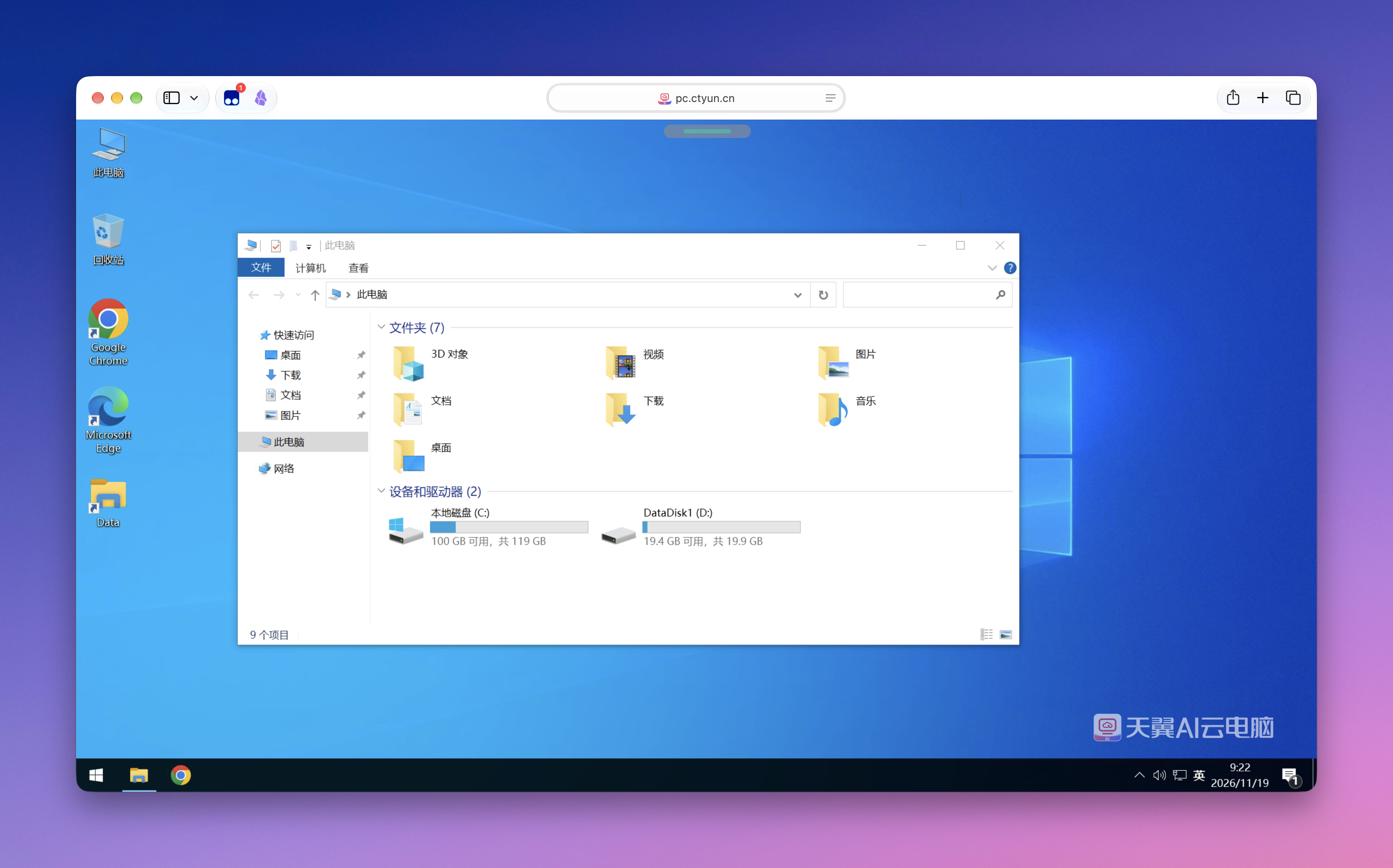
首次使用网页端会分配一台云电脑
打开 TeleAgent 网页端并登录,无需安装客户端。页面右上角显示云电脑的启动状态,高峰期可能需要排队。状态变为「运行中」后,点击图标即可在新标签页打开 Windows 桌面,可以安装软件或整理文件。
也可以直接在对话框里交代任务,例如把两份表格里的数据整理成一份汇总表。TeleAgent 会在分配给用户的云电脑里执行任务,生成的文件保存在云端工作空间。个人免费体验版月费为 0 元,最多可同时运行 3 个任务。
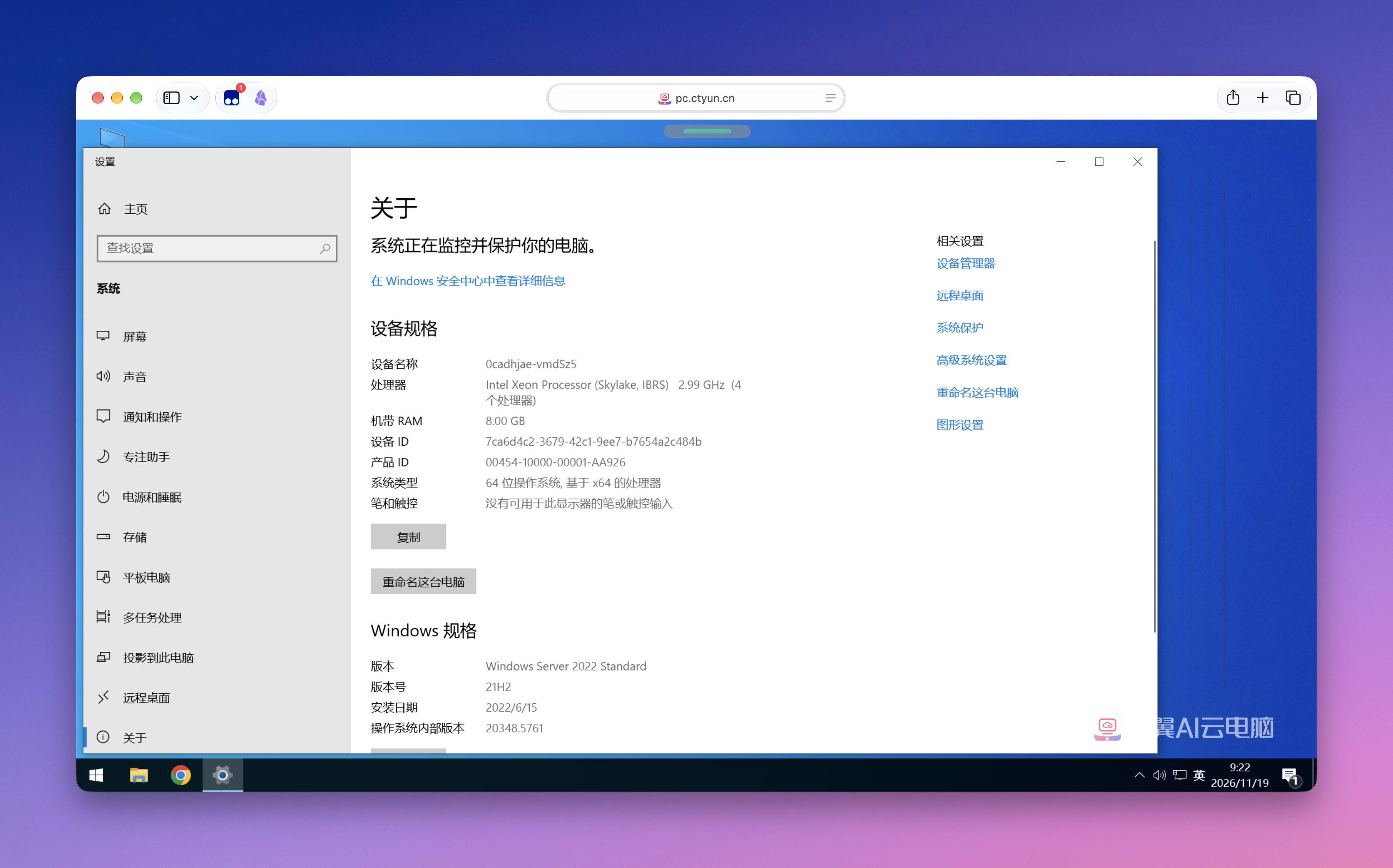
网页端从云电脑的 D 盘读取上传文件
要让 TeleAgent 处理本机文件,可以从左侧「文件」上传,一次最多 3 个文件,单个文件上限为 100 MB。如果已经把文件存到了云电脑的 C 盘或桌面,将它移到 D:\data 后,就能在网页端「文件」里找到并添加到任务。生成的文件也可以通过网页下载到本机。
云电脑闲置会关机,定时任务可自动开机
云电脑长时间闲置后会自动关机,下次使用时会重新启动,工作空间、文件和设置会保留。提前设好的定时任务到点可自动启动云电脑,无需让本机保持开机。高峰期如果云端资源不足,定时任务可能启动失败,可在「运行记录」中查看结果。
需要直接处理本机文件或调用本机软件时,可以使用 TeleAgent 桌面客户端。按文件所在位置选择运行环境的做法,也出现在豆包工作任务的本地电脑与云电脑模式中。
原始来源
以下资料用于核对本文信息;价格、开放范围与产品状态请以来源的最新说明为准。
- TeleAgent 网页端操作手册 — 限时免费体验、首次分配 Windows 云电脑、桌面入口、文件管理与自动启停
- TeleAgent 产品官网 — 产品名称、网页使用入口与办公任务类型
- TeleAgent 定价方案 — 个人免费体验版月费为 0 元,可同时运行 3 个任务