





Kimi Code Desktop 已上线 macOS 和 Windows,Mac 同时提供 Apple Silicon 与 Intel 版本。它把 Kimi Code CLI 的 Agent 核心搬进图形界面,集中管理本地项目、代码改动、终端验证和网页预览。
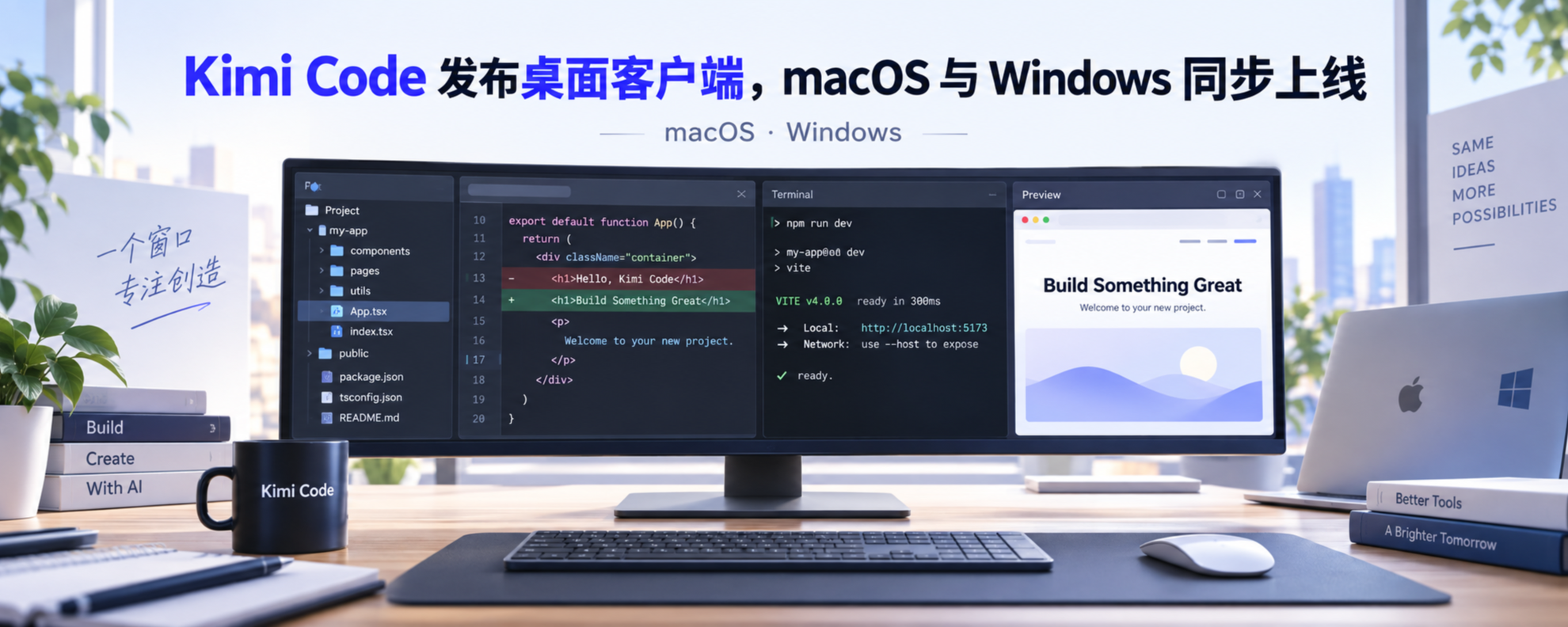
本地项目、改动和验证集中在一个窗口
Kimi Code Desktop 使用本地项目文件夹作为工作区。新建会话并选择工作区后,用户可以直接描述任务,也可以用 @ 引用具体文件或目录。Agent 能够读取和修改代码、执行命令,并根据运行结果继续调整。
右侧改动面板会按文件和回合展示 diff,顶部同时显示当前分支、同步状态、改动文件数和 PR 状态。内置终端以当前工作区为运行目录,可以直接执行构建、测试和格式化命令。网页项目还能在右侧打开内置浏览器,页面标签与当前会话绑定,方便检查实际效果。
官方变更记录将 1.0.0 标记为 9 月 17 日发布,支持 macOS Apple Silicon、macOS Intel 和 Windows。9 月 19 日的 1.0.2 已经重做内置浏览器的操作反馈,并修复了页面截图、下载对话框和 subagent 审批提示等问题。
Plan、Goal 和 Swarm 对应不同任务
桌面端提供普通任务、Plan、Goal 和 Swarm 四种工作方式。普通任务适合范围清晰、容易验证的修改;Plan 会先分析并提交计划,确认后才改文件;Goal 用于需要多轮执行和检查的长任务;Swarm 则把可拆分的工作分配给多个 subagent。
涉及命令、文件修改或计划时,客户端会以审批卡片展示具体范围。权限分为“始终询问”“必要时询问”和“完全自动”三档。首次打开不熟悉的仓库时,可以先用“始终询问”限定写文件和运行命令的范围。
桌面端与 CLI 共用 Agent 核心
Kimi Code Desktop 不是另一套编程服务。它延续 Kimi Code CLI 的 Agent 核心,两者可以安装在同一台电脑上,并共享账号、模型、模型供应商和插件等部分本地设置。CLI 用户可以运行 /desktop 或 kimi install-desktop,在浏览器中打开桌面端下载页。
两种界面服务于不同习惯:桌面端把项目、会话、文件改动、终端和浏览器放到图形界面中;CLI 适合终端优先和脚本化工作流。它也不是 Kimi Work 的改名版:Kimi Code Desktop 围绕代码工程和开发验证设计,Kimi Work 面向本地文件、网页和办公交付等知识工作。
下载后选择账号或第三方模型
用户可以前往 Kimi Code 官方下载页面,选择 Apple Silicon Mac、Intel Mac 或 Windows 安装包。首次启动时可以选择界面语言和主题,然后通过 Kimi OAuth 登录。中国内地账号使用 kimi.com,其他地区使用 kimi.ai。
登录后,客户端会列出当前账号可用的 Kimi 官方模型。新版 Kimi 会员中,Plus 及以上档位可使用 Kimi Code,Desktop、CLI、VS Code 和第三方工具的请求计入同一套额度。用户也可以在设置中填入 API Key、Base URL 和模型信息,接入其他模型供应商。
原始来源
以下资料用于核对本文信息;价格、开放范围与产品状态请以来源的最新说明为准。
- Kimi Code 官方页面 — Desktop、CLI 与 IDE 官方入口
- Kimi Code Desktop 快速开始 — 安装包、工作区、任务模式、权限模式与 CLI 关系
- Kimi Code Desktop 使用文档 — 改动审阅、内置终端、浏览器、Git 状态与插件
- Kimi Code Desktop 变更记录 — 1.0.0 发布日期、支持平台与 1.0.2 更新内容
- Kimi Code 会员权益 — 官方模型使用门槛与多客户端共享额度规则